
Guia Passo a Passo: Enviando Produtos para a Campanha da Black Friday
Aplicando desconto em lote à campanha
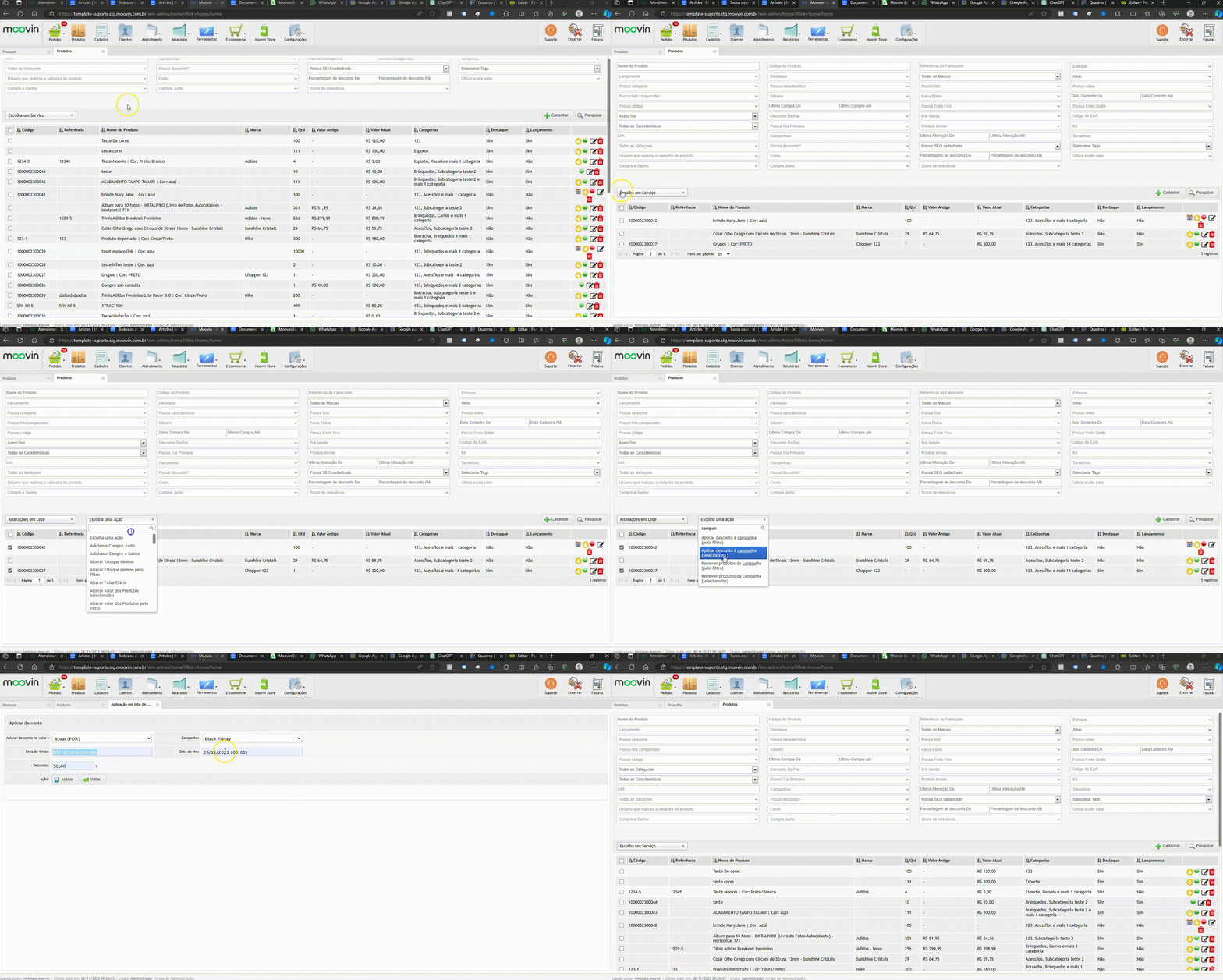
Clique no menu Produtos, Filtre e selecione os produtos desejados clicando na "caixinha" no canto direito de cada produto.
No campo de ações selecione a opção Alterações em lote.
No novo campo que abrir após selecionar a opção acima, escolha "Aplicar desconto à campanha (selecionados)" caso você tenha marcado as caixinhas dos produtos desejados ou escolha a opção "Aplicar desconto à campanha (pelo filtro)" caso tenha apenas filtrado.
No momento que selecionar alguma das opções acima, abrirá uma nova aba para que seja escolhido o valor do desconto e período.
Clique na imagem para ampliar.
Campos disponíveis
Aplica desconto no valor: define se o desconto será ofertado no valor Dê (Antigo) ou Por (Atual).
Campanha: Define a campanha para qual deseja enviar os produtos e descontos. Deixe o padrão, Black Friday.
Data de Início: Define a data de inicio do produto e desconto e inclusão na campanha.
Data Fim: Define a data de encerramento e exclusão do produto na campanha.
Atenção
É possível que esta data possa divergir da data de vigor da campanha, definido na sessão de Repetição. Isso se dá para que haja a possibilidade de um produto entrar em sair da campanha antes do encerramento da mesma. Fique atendo para que não haja conflito nestas datas.
Desconto: Define a quantidade de desconto oferecido em porcentagem para os produtos.
Removendo produtos da campanha
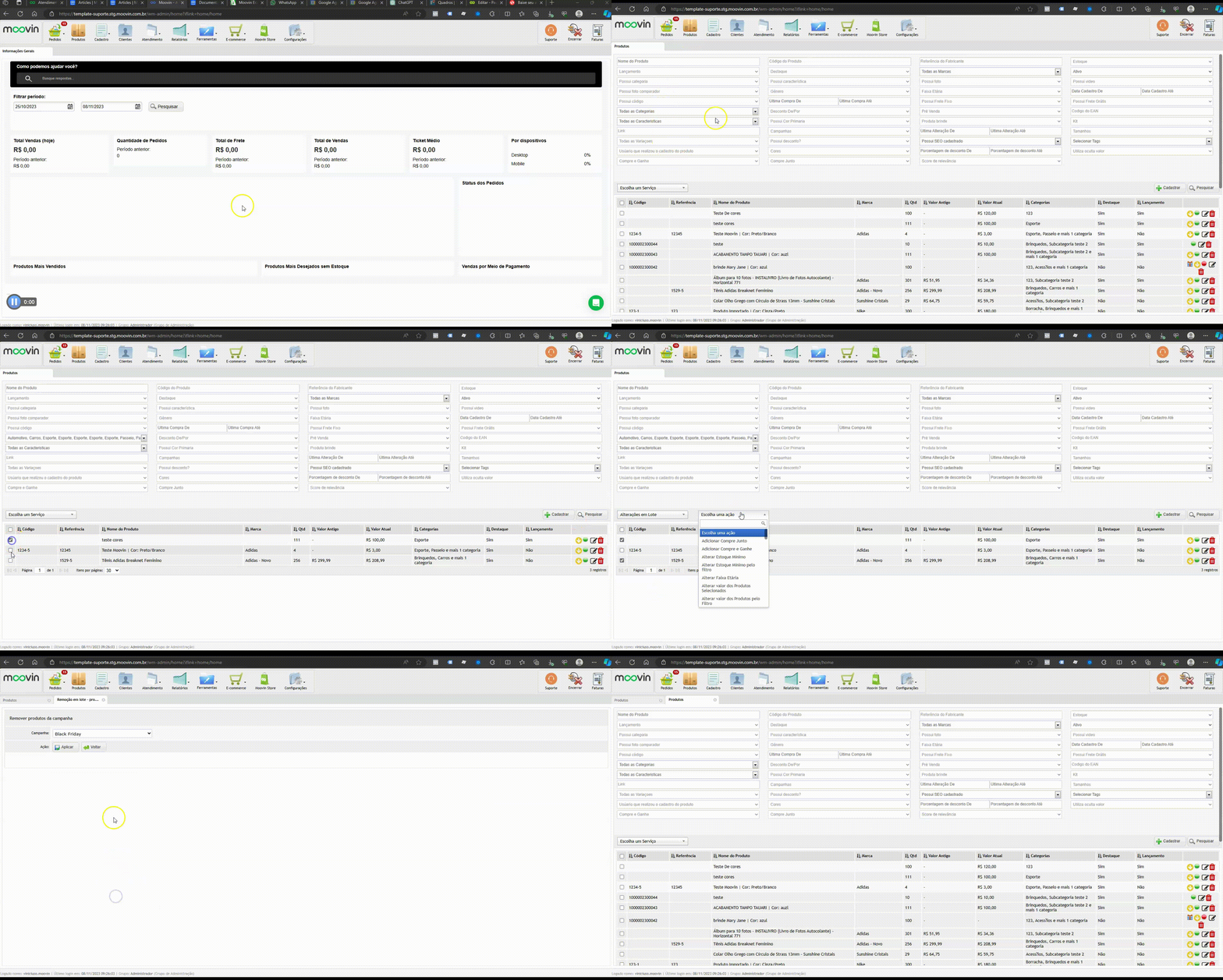
Clique no menu Produtos, Filtre e selecione os produtos desejados clicando na "caixinha" no canto direito de cada produto;
No campo ações selecione a opção Alterações em lote;
No novo campo que abrir após selecionar a opção acima, escolha Remover desconto à campanha (selecionados)" caso você tenha marcado as caixinhas dos produtos desejados ou escolha a opção "Remover desconto à campanha (pelo filtro)" caso tenha apenas filtrado.
No momento que selecionar alguma das opções acima, abrirá uma nova aba para que seja escolhido a campanha.
Clique na imagem para ampliar.
Aplicando desconto de campanha individualmente nos produtos
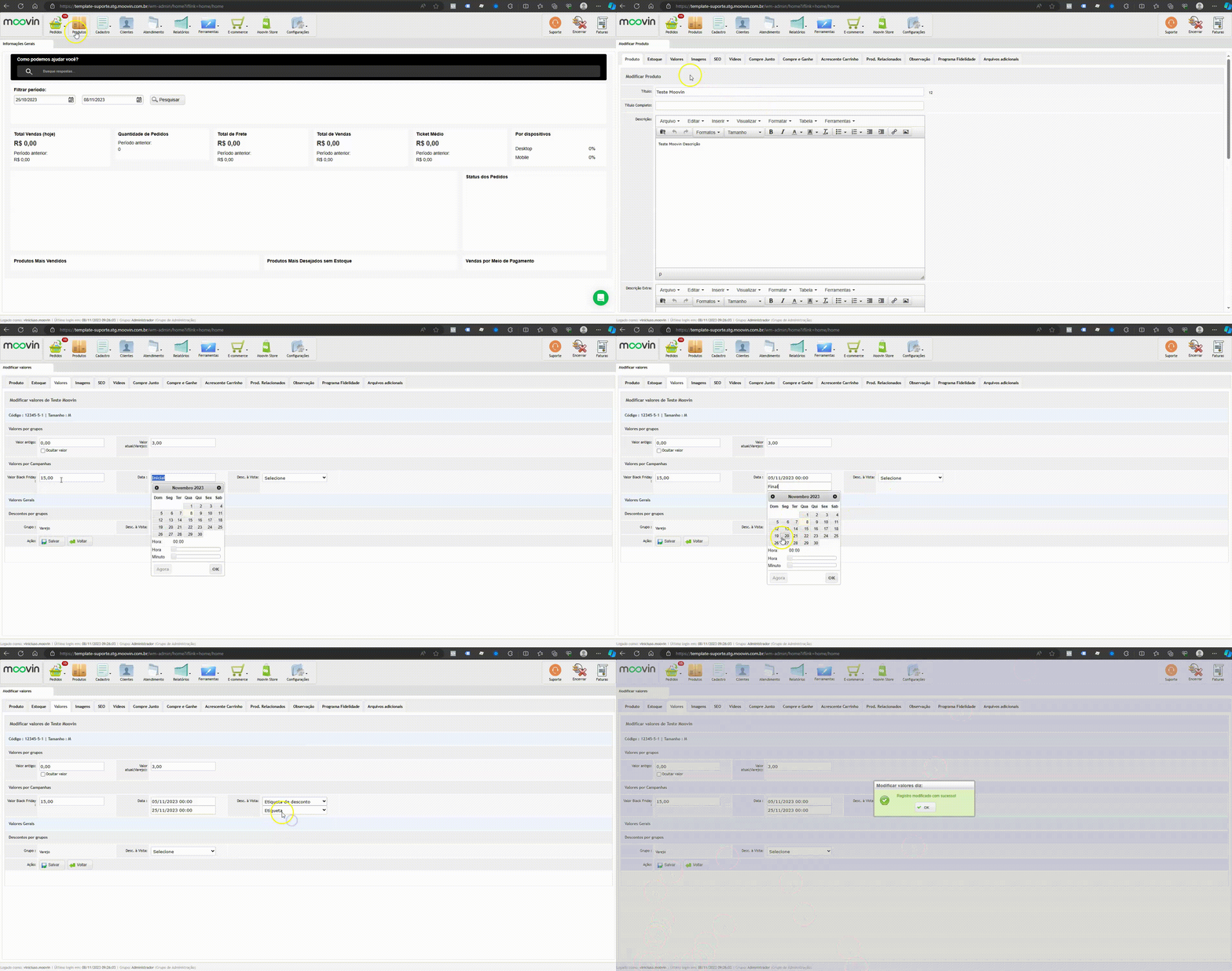
Clique no menu Produtos, escolha o produto desejado para que seja aplicado o valor da campanha;
Acesse a aba Valores, que será exibido os campos de preço referente a campanha especificado com o nome da campanha ao lado do valor;
No campo "Valor Black Friday": cadastre o valor de venda do produto e a data de inicio e fim da campanha no determinado produto.
Clique na imagem para ampliar.
Removendo desconto de campanha individualmente nos produtos
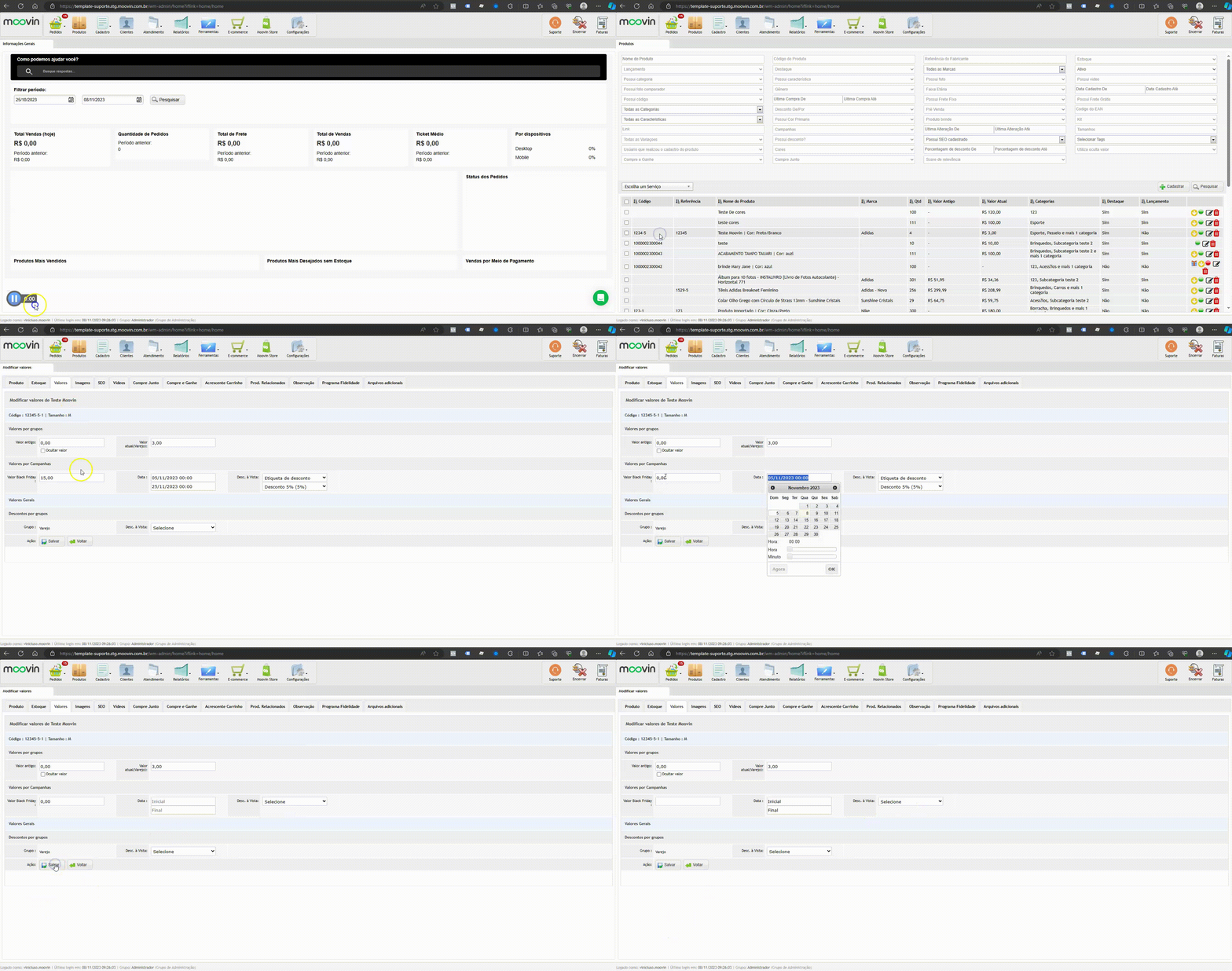
Clique no menu Produtos, Escolha o produto desejado para que seja removido o valor da campanha.
Acesse a aba Valores, será exibido os campos de preço referente a campanha especificado com o nome da campanha ao lado do valor.
Apague o valor de venda do produto no campo "BlackFriday" e a data de inicio e fim da campanha no determinado produto.
Clique na imagem par ampliar.
Se encontrar qualquer dificuldade ou tiver perguntas, estamos aqui para ajudar! Clique aqui para acessar nosso canal de suporte.
Nossas equipes estão prontas para atendê-lo através dos diversos canais de atendimento disponíveis.
Seu feedback é extremamente importante para nós!
Por gentileza, tire um momento para avaliar a documentação que acabou de ler. Suas opiniões são cruciais para aprimorarmos nossa plataforma e proporcionar a melhor experiência possível.
Clique no quadro abaixo para deixar sua avaliação.