
Ferramentas da Moovin - Atualização de Tamanho e Peso por Arquivo
Simplifique a gestão de inventário: Baixe, preencha e importe seu CSV no painel Moovin Store para atualizar dados com facilidade.
Importar um arquivos CSV para atualização de dados é uma prática comum em muitos sistemas de gerenciamento de inventário. Realize este processo no painel administrativo facilmente.
Acessando o menu Moovin Store na plataforma, busque pela sessão Ferramentas da Moovin > Atualização de tamanho e peso por arquivo.
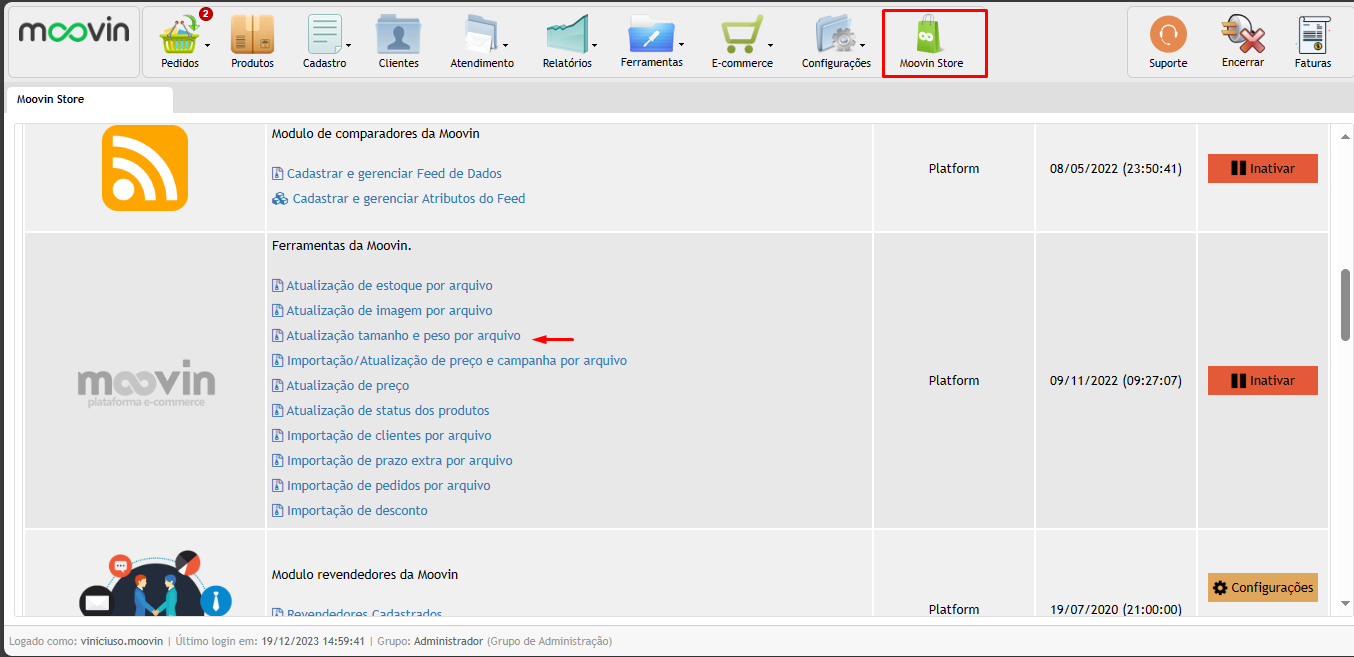
Clique na imagem para ampliar.
Na tela seguinte faça o download do Modelos de arquivo CSV. Em seguida abra o arquivo.
Preencha o arquivo modelo conforme o preenchimento já existente, respeitando as informações em cada coluna:
codigo_produto: Insira o código sku do item. Use o código estoque para produtos para produtos apenas com variação de cor e o código tamanho para produtos que possuem variações de tamanho.
peso: Insira o valor do peso do produto em gramas. Caso utilize o valor em quilos no seu controle, utilize esta calculadora para inserir o valor correto em gramas no arquivo CSV.
altura: Valor da altura do produto em cm. (veja na imagem abaixo)
largura: Valor de largura em cm (veja na imagem abaixo)
comprimento: Valor de comprimento em cm. (veja na imagem abaixo)
Clique na imagem para ampliar.
Após realizar o preenchimento, salve o arquivo em formado .csv.
Observação
É de extrema importância verificar se o software utilizado (Excel, Libre Office, etc) não possua uma formatação pré-configurada ao salvar o arquivo. Para obter sucesso, o arquivo deve estar salvo na extensão .csv e possuir separador de colunas como ; (ponto e vírgula).
No painel da Moovin, selecione a opção Escolher Arquivo e busque pelo CSV no local onde você salvou o arquivo. Clique em importar.
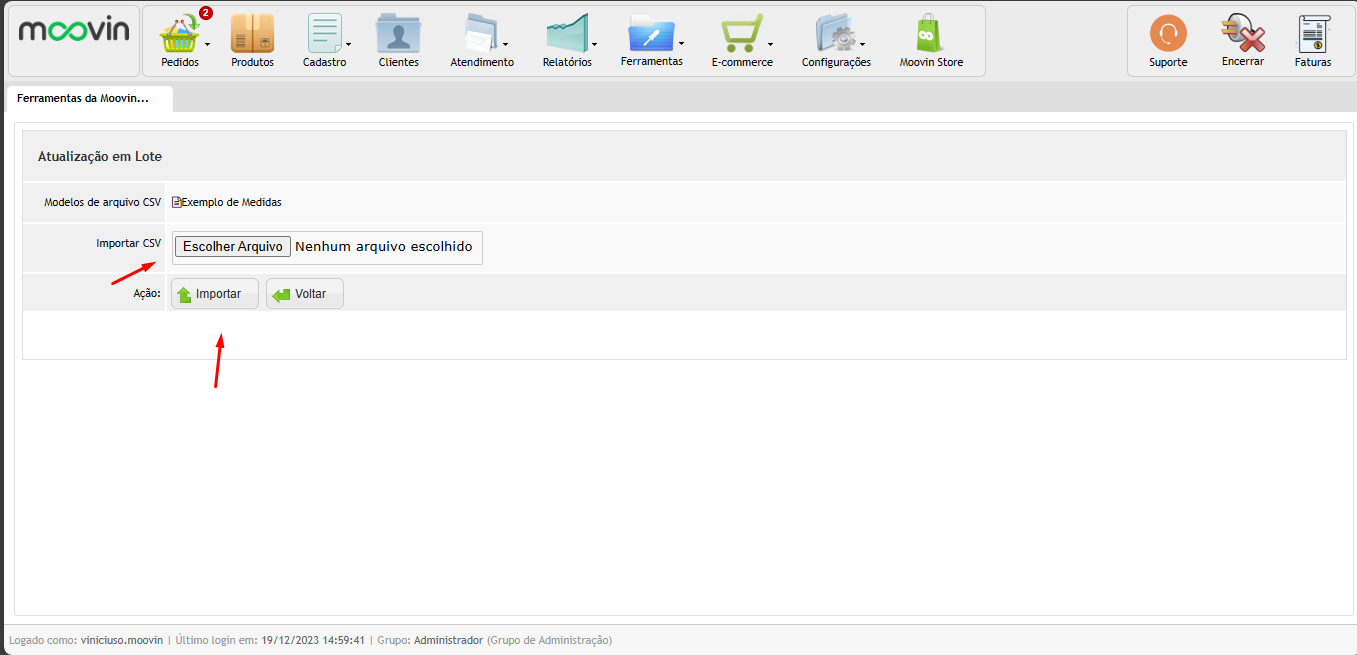
Clique na imagem para ampliar.
Na tela seguinte será apresentado uma tela para conferência dos dados importados.
Veja no exemplo abaixo, que um dos códigos ( em vermelho) apresenta erro, pois não foi localizado na base de dados. E abaixo há um código em preto, que representa sucesso após realizar a confirmação.
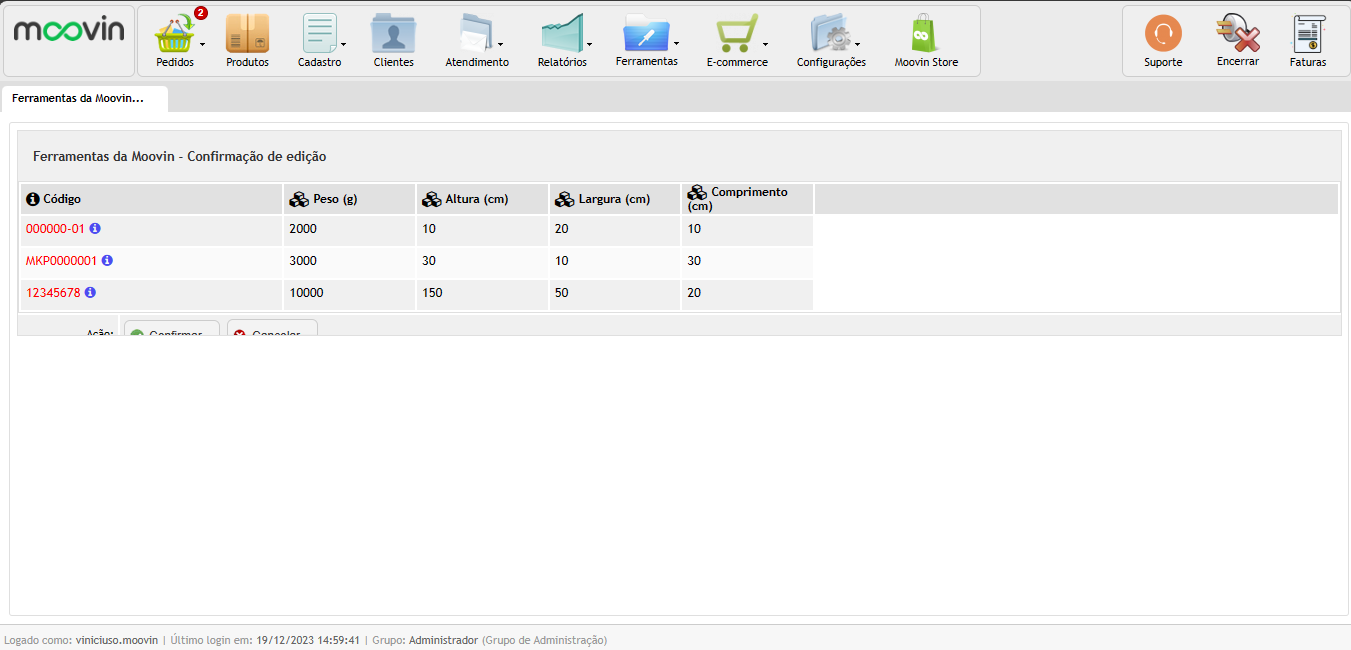
Clique na imagem para ampliar.
Você poderá cancelar antes de confirmar a ação para editar o código incorreto ou confirmar a ação para que seja importado os dados que apresentaram sucesso.
Se encontrar qualquer dificuldade ou tiver perguntas, estamos aqui para ajudar! Clique aqui para acessar nosso canal de suporte.
Nossas equipes estão prontas para atendê-lo através dos diversos canais de atendimento disponíveis.
Seu feedback é extremamente importante para nós!
Por gentileza, tire um momento para avaliar a documentação que acabou de ler. Suas opiniões são cruciais para aprimorarmos nossa plataforma e proporcionar a melhor experiência possível.
Clique no quadro abaixo para deixar sua avaliação.