
Login com Facebook em E-commerce: Guia Passo a Passo para Integração Otimizada
Aprimore sua loja online! Oferecer o login com o Facebook agiliza a experiência do cliente. Confira como integrar essa funcionalidade aqui!
Integrar opções de login com redes sociais, como o Facebook, é uma estratégia poderosa para impulsionar a experiência do cliente em um e-commerce.
Oferecer essa alternativa de acesso não apenas simplifica o processo de registro e login, mas também agrega valor ao usuário, tornando sua jornada mais conveniente e ágil.
Neste artigo, exploraremos em detalhes as vantagens e benefícios de disponibilizar o login com o Facebook em seu e-commerce, destacando como essa funcionalidade pode aprimorar a satisfação do cliente e impulsionar as conversões, além de fornecer insights valiosos para aprimorar a estratégia de negócios online
Para habilitar o login com o Facebook em sua loja, é necessário criar uma aplicação para utilizar a API de login.
Para começar, acesse o link https://developers.facebook.com/apps/ e faça login com a conta do Facebook associada à sua loja.
Em seguida, clique no canto superior direito em criar aplicativo. Selecione a opção "Outro" na tela de seleção e prossiga. Escolha o tipo de aplicativo como Consumidor e avance para a próxima etapa.

Clique na imagem para ampliar.
Informe o nome do seu APP, por exemplo o nome do seu site.
Clique na imagem para ampliar.
Selecione a opção Autenticar e solicitar dados de usuários com o Login do Facebook.
Clique na imagem para ampliar.
Caso já possua uma empresa criada e verificada selecione a opção que irá ser exibida para você de acordo com seu usuário.
Caso ainda não possua basta selecionar a opção "Ainda não quero me conectar a um portifolio empresarial"
Clique na imagem para ampliar.
Clique na imagem para ampliar.
2. Configuração do Login do Facebook
No painel do aplicativo, localize o item Login do Facebook e clique em Configurar.
Clique na imagem para ampliar.
Em Web, insira as URLs abaixo alterando nome da loja para o nome do seu site e clique em Salvar.
https://www.nomeDaLoja.com.br/socialconnect/facebook/connect/
https://www.nomeDaLoja.com.br/comuns/facebook_response
https://www.nomeDaLoja.com.br/comuns/facebook_response?location=pagamento_expresso
https://www.nomeDaLoja.com.br/comuns/facebook_response_mobile
https://www.nomeDaLoja.com.br/comuns/facebook_response_mobile?location=pagamento_entrega&checkout=1
Atenção - Não colar todos os links juntos. Colar no campo indicado link a link. Lembre também de alterar o campo da URL nomeDaLoja pelo domínio da sua loja (igual está na sua URL)
No menu lateral, vá em Configurações > Básico e preencha:
Clique na imagem para ampliar.
Domínio do aplicativo: https://nomeDaLoja.com.br/.
URL da Política de Privacidade: Adicione o link da política LGPD, geralmente será https://nomeDaLoja.com.br/politica-de-privacidade.
URL dos Termos de Serviço: Utilize normalmente https://www.nomeDaLoja.com.br/aviso-de-privacidade.
Exclusão de Dados do Usuário: Insira https://www.nomeDaLoja.com.br/atendimento.
Categoria: Defina como Compras.
Ainda em Configurações > Básico, role até Informações de contato do encarregado da proteção dos dados e Site e preencha todos os campos. Realizado este processo basta clicar em Salvar Alterações.
Clique na imagem para ampliar.
Após concluir a etapa anterior, basta clicar em "Análise do APP" e avançar.
Clique na imagem para ampliar.
Clique na imagem para ampliar.
Na próxima etapa, adicione as informações de acordo com sua loja.
Nesta etapa será necessário confirmar o uso dos dados de forma consciente.
Clique na imagem para ampliar.
Após todo o processo concluído, basta clicar em enviar.
Clique na imagem para ampliar.
Após o fluxo anterior estiver completado será possivel publicar a aplicação, basta localizar o menu Publicar e clicar na aplicação Publicar no canto inferior direito.
Clique na imagem para ampliar.
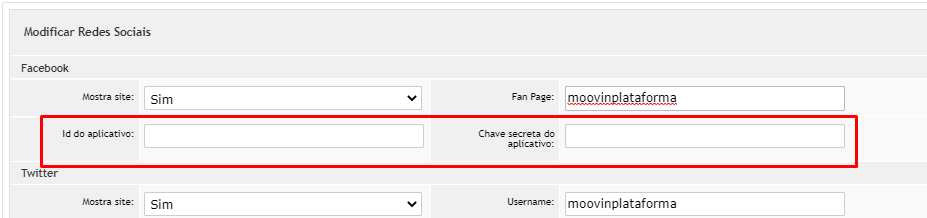
Após a publicação volte para o menu Configurações > Básico. Copie o ID do Aplicativo e a chave secreta (clique para exibir e copie a chave) e insira esses dados em E-commerce > Redes Sociais, localizado no painel administrativo da Moovin. Salve as alterações e faça um teste de login em uma aba anônima para verificar.
Clique na imagem para ampliar.
Com as informações em mãos acesse o menu Ecommerce > Redes Sociais e informe os dados nos campos abaixo.
Clique na imagem para ampliar.
Lembre-se que ao preencher os dados o sistema possui um cache caso necessite limpar o cache utilize o parametro ?clear_cache_mvdebug=1 na URL
Se encontrar qualquer dificuldade ou tiver perguntas, estamos aqui para ajudar! Clique aqui para acessar nosso canal de suporte.
Nossas equipes estão prontas para atendê-lo através dos diversos canais de atendimento disponíveis.
Seu feedback é extremamente importante para nós!
Por gentileza, tire um momento para avaliar a documentação que acabou de ler. Suas opiniões são cruciais para aprimorarmos nossa plataforma e proporcionar a melhor experiência possível.
Clique no quadro abaixo para deixar sua avaliação.