
Como Cadastrar/Alterar o Layout Do E-mail
Alterando o cabeçalho do e-mail
Neste tópico veremos como configurar e cadastrar os layouts (cabeçalho) dos e-mails que são enviadas pela plataforma. Através deste menu é possível estar cadastrando diversos layouts, possibilitando assim, uma diversidade de cabeçalhos para seus e-mails.
P.s: alguns layouts já são cadastradas como um padrão durante o projeto da loja. O modelo configurado como padrão para os e-mails em sua loja, é o "Layout Principal". Se desejar alterar o layout configurado em um e-mail, ou alterar a mensagem, siga está wiki Como configurar os e-mails da plataforma?
Cadastrar um novo layout
Para estar cadastrando um layout para seu e-mail vá em: Configurações > Emails > Layouts
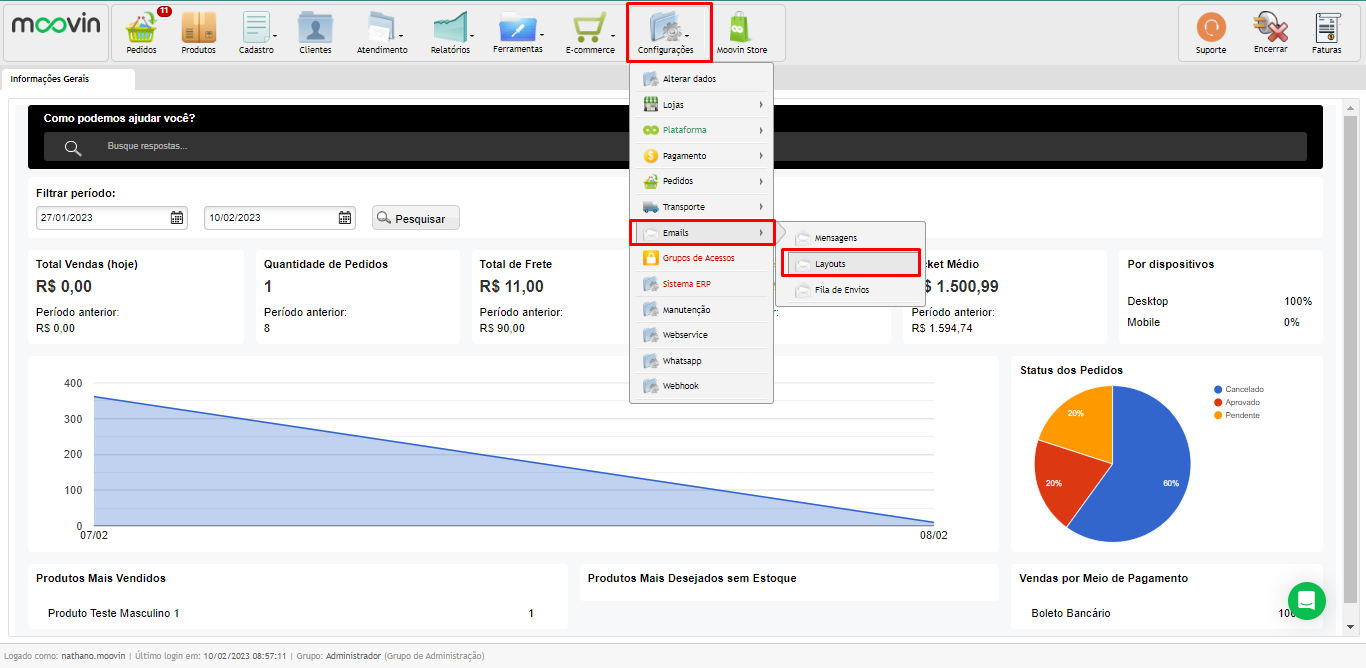
Clique na imagem para ampliar
Clique no ícone de "+ Cadastrar" à direita e acesse a página de criação.
Preencha os campos como desejar.
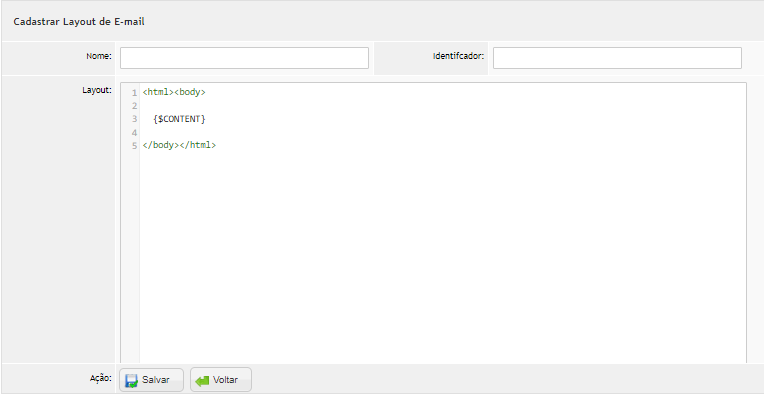
Clique na imagem para ampliar
Nome: ficará apenas disponível na plataforma, para que você possa identificar o layout.
Identificador: utilizado apenas internamente na plataforma. Sugerimos colocar um padrão conforme o exemplo: nome do layout "Layout principal" inserir o identificador "layout_principal".
Layout: neste campo será inserido o codigo HTML do cabeçalho do e-mail. Caso não tenha conhecimento da linguagem, você pode utilizar ferramentas de auxílio para edição, como esta: https://html5-editor.net/
Modificar um Layout existente
Para estar editando um layout do e-mail vá em: Configurações > Emails > Layouts
Clique no ícone de modificar à direita do layout desejado, e altere os campos como desejar.
Como alterar/inserir imagem cabeçalho de e-mail
Para estar alterando a imagem do cabeçalho de e-mail vá em: Configurações > Emails > Layouts e selecione modificar, no layout desejado.
P.s: por padrão em sua loja, nas mensagens dos e-mais, está configurado como layout o "Layout Principal".
Clique na imagem para ampliar
No campo Layout, através do codigo HTML do e-mail, utilizando as teclas de atalho CTRL + F , procure por "img src=".
Dentro das aspas (""), insira ou altere para o novo caminho da imagem desejada.
Dimensão da imagem: 600x151
Para visualizar o resulatado desta alterção, pode estar relizando um envio de um e-mail teste, como é mostrado nesta documentação Como configurar os e-mails da plataforma?.
P.s: estas imagens devem ser acessíveis através de uma URL, sendo necessário estar em alguma nuvem que tenha permissão publica para compartilhamento.
Exemplo:
Cabeçalho antigo
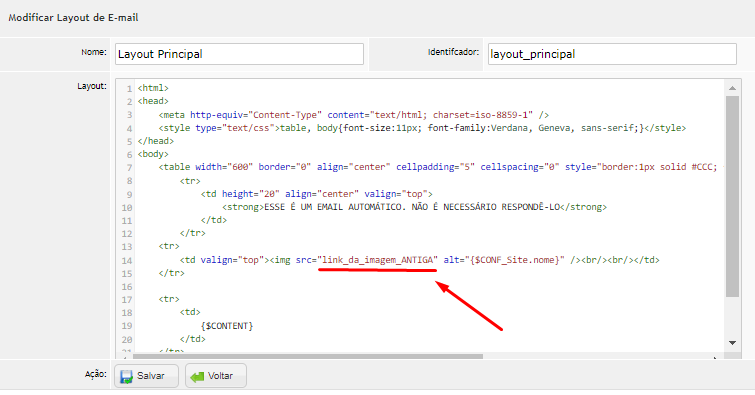
Clique na imagem para ampliar
Cabeçalho novo
Clique na imagem para ampliar
Em caso de problemas ou dúvidas clique aqui, ficamos à disposição em nossos canais de atendimento para lhe auxiliar.